





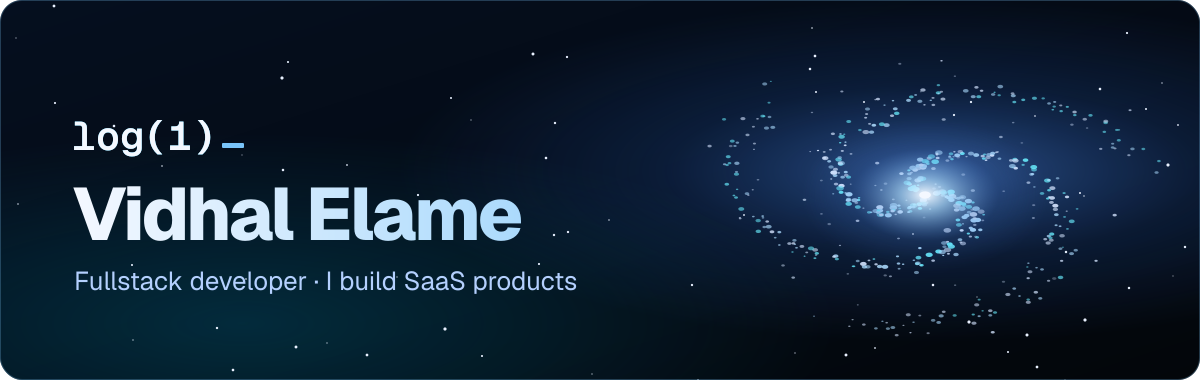
Pourquoi mon profil avait besoin d'une refonte
Un profil GitHub est souvent la première chose qu'ouvre un recruteur ou un autre développeur. Le mien listait des outils sous forme de badges, et pas grand-chose d'autre. Je voulais qu'un visiteur comprenne en cinq secondes qui je suis, ce que je construis, et que je livre.
Un profil GitHub, c'est un simple fichier README.md dans un dépôt qui porte votre nom d'utilisateur. GitHub l'affiche en haut de votre page. Tout le travail consiste à tirer le maximum de ce fichier, avec les règles de GitHub.
Ce que GitHub autorise, et ce qu'il interdit
Avant de dessiner quoi que ce soit, il faut connaître le terrain. Un README n'est pas une page web :
- aucun JavaScript : les scripts sont retirés ;
- aucune feuille de style : pas de balise
style, pas de classes ; - un petit sous-ensemble de HTML : des images, des tableaux, des liens, l'attribut
align, et l'élémentpicture.
Tout ce qui est visuel doit donc passer par des images. La bonne nouvelle : un SVG est une image, et un SVG peut contenir ses propres animations CSS. C'est la porte d'entrée de tout le reste.
Une bannière qui bouge, sans JavaScript
GitHub affiche une image de README comme un simple <img> : aucun script ne s'exécute. La bannière est donc un seul SVG animé avec des keyframes CSS : la galaxie tourne, les étoiles scintillent, et le texte est converti en tracés pour garder sa police partout.
Ce dernier point compte plus qu'il n'en a l'air. Dans un SVG chargé comme image, une police web ne se charge pas : le texte retombe sur la police par défaut de la machine du visiteur. En transformant les lettres en tracés, le titre a exactement le même dessin sur tous les écrans.
Cinq sections, dans un ordre voulu
Le profil se lit de haut en bas, comme une page d'accueil :
- la bannière, avec mon nom et une phrase : développeur full stack, je conçois, construis et livre des produits SaaS de bout en bout ;
- Languages & Tools : les outils que j'utilise ;
- What I'm Building : quatre cartes cliquables vers mon portfolio, Blockforge, CV Malin et Logoforge ;
- Always Shipping : une scène illustrée ;
- Where to Find Me : LinkedIn, X, Ko-fi et mon site.
Les titres de ces sections sont eux aussi des images SVG. C'est le seul moyen d'avoir ma propre typographie dans un README.
Des logos lisibles en mode sombre
Beaucoup de logos de marques sont noirs. Sur le thème sombre de GitHub, ils disparaissent. Chaque tuile de mon tableau « Languages & Tools » est générée, et les logos sombres reçoivent une variante claire pour rester visibles dans les deux thèmes.
Le tableau compte quarante tuiles, rangées en cinq lignes : langages, frontend, backend, bases de données, outils et cloud. Chaque tuile fait 48 pixels et porte le nom de l'outil en infobulle. Un vrai tableau HTML garde tout aligné, ce qu'une suite de badges ne fait jamais : les badges ont chacun leur largeur, et la ligne casse n'importe où.
Les logos viennent de Logoforge, ma bibliothèque open source de logos de marques. Des logos propres, à la même taille, avec une variante sombre : c'est exactement ce qu'il faut pour un tableau comme celui-ci.
Une scène pour chaque thème
On ne peut pas imposer le thème d'un visiteur, mais un élément <picture> laisse GitHub choisir la bonne image tout seul :
<picture>
  <source media="(prefers-color-scheme: dark)" srcset="assets/monument-dev-night.svg">
  <img src="assets/monument-dev.svg" alt="From localhost to production" width="100%">
</picture>
C'est ainsi que la tour isométrique affiche une version de jour aux tons pastel en mode clair, et une version de nuit, avec la lune et les fenêtres allumées, en mode sombre. La scène raconte le métier en une image : un petit développeur grimpe une tour, un pont pivote, un ascenseur le monte jusqu'à une porte lumineuse. De localhost à la production.
La même technique sert pour les titres de section et pour les étiquettes du tableau : chaque image existe en deux versions, claire et sombre.
Ce que j'ai retiré
Un profil se juge aussi à ce qu'on enlève. L'ancienne bannière a été remplacée. Le « serpent » qui mange le graphique de contributions, je l'ai mis de côté : il est amusant, mais il ne dit rien de ce que je construis. Moins de gadgets, plus de liens vers des produits qui tournent.
Les badges de succès
Les succès GitHub se gagnent par une activité réelle, pas par un réglage. Quelques-uns :
- Pull Shark : des pull requests fusionnées ;
- Quickdraw : fermer une issue ou une pull request moins de cinq minutes après l'avoir ouverte ;
- Pair Extraordinaire : être co-auteur d'un commit fusionné ;
- Starstruck : un dépôt qui atteint 16 étoiles ;
- Galaxy Brain : des réponses acceptées dans GitHub Discussions.
La façon honnête de les obtenir est aussi la plus utile : contribuer aux projets que vous utilisez, ouvrir des pull requests propres, et livrer des choses que les gens ont envie d'étoiler.
Pour refaire le vôtre
Si vous voulez vous y mettre, voici l'ordre que je suivrais :
- créez un dépôt public qui porte exactement votre nom d'utilisateur, avec un
README.md; - écrivez d'abord une phrase : qui vous êtes et ce que vous construisez ;
- mettez vos projets avant vos outils, avec des liens qui marchent ;
- préparez chaque image en deux versions et servez-les avec
<picture>; - ouvrez votre profil en thème clair, puis en thème sombre, et sur téléphone, avant de le montrer.